近日博主的打印机HP Color LaserJet Pro M254dw在更新到20201021版固件后,原先用着没事的国产硒鼓突然不能用了,报错如下: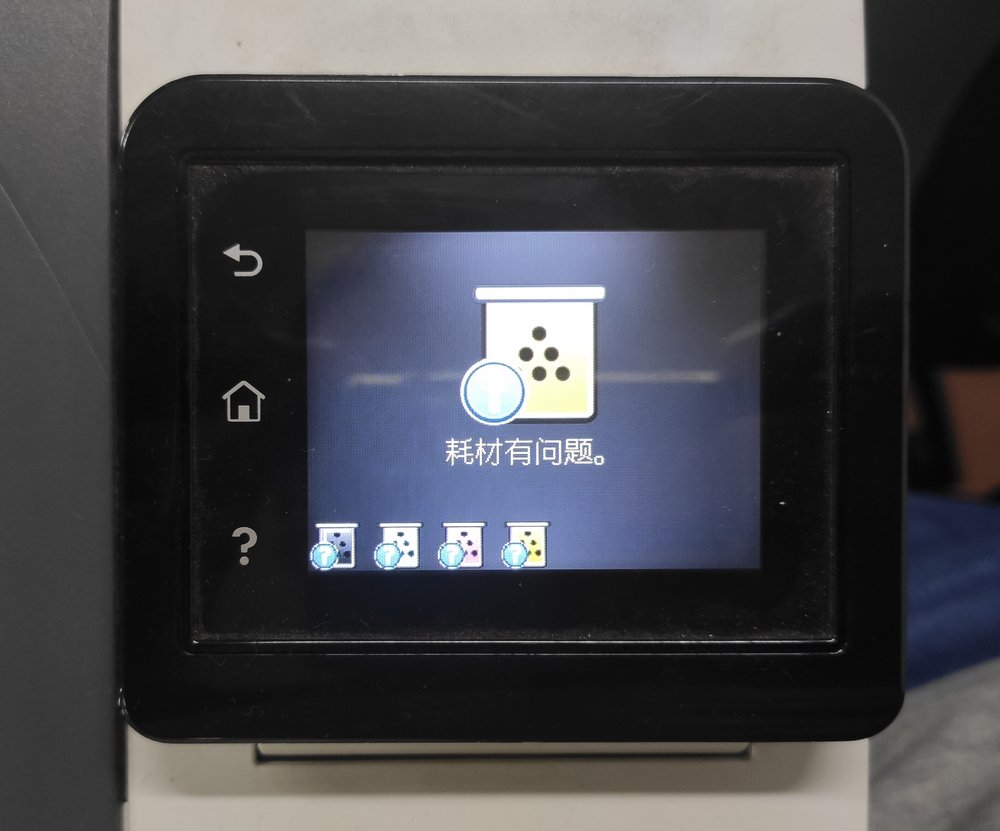
网上搜了一番,发现更新此固件后,就不能使用,错误提示为报错为“耗材有问题”。只有将固件降到20200612才能正常使用。
博主机器型号: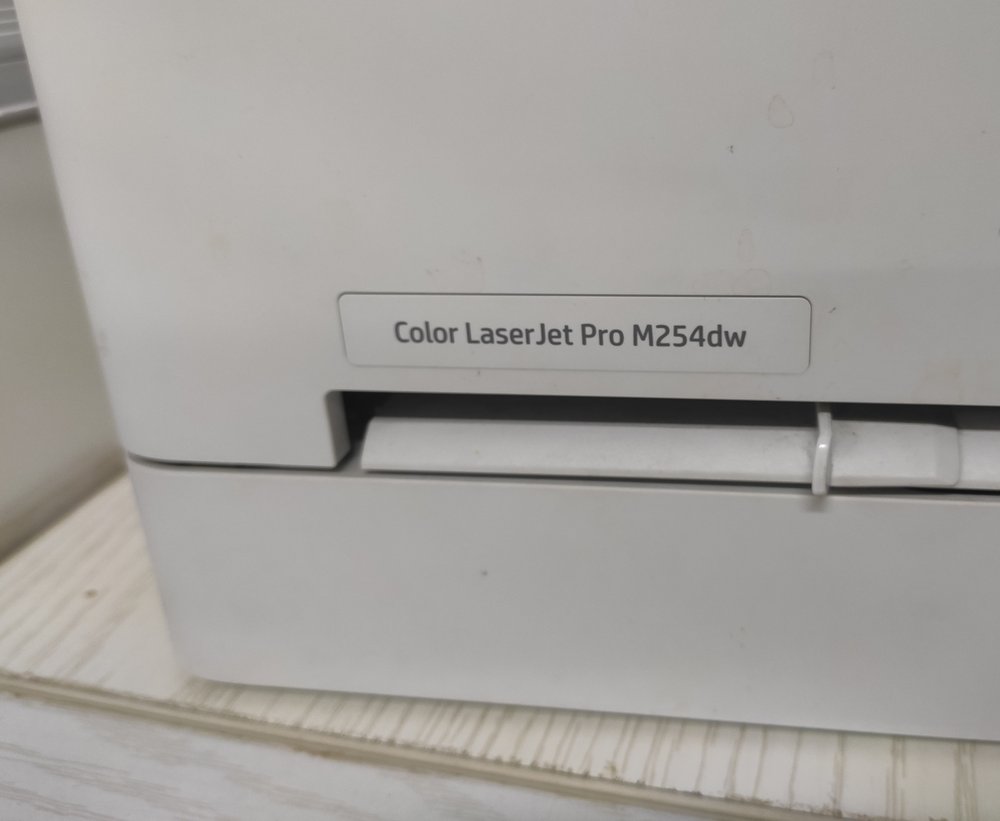
环境:Win10 LTSC X64
第一步:
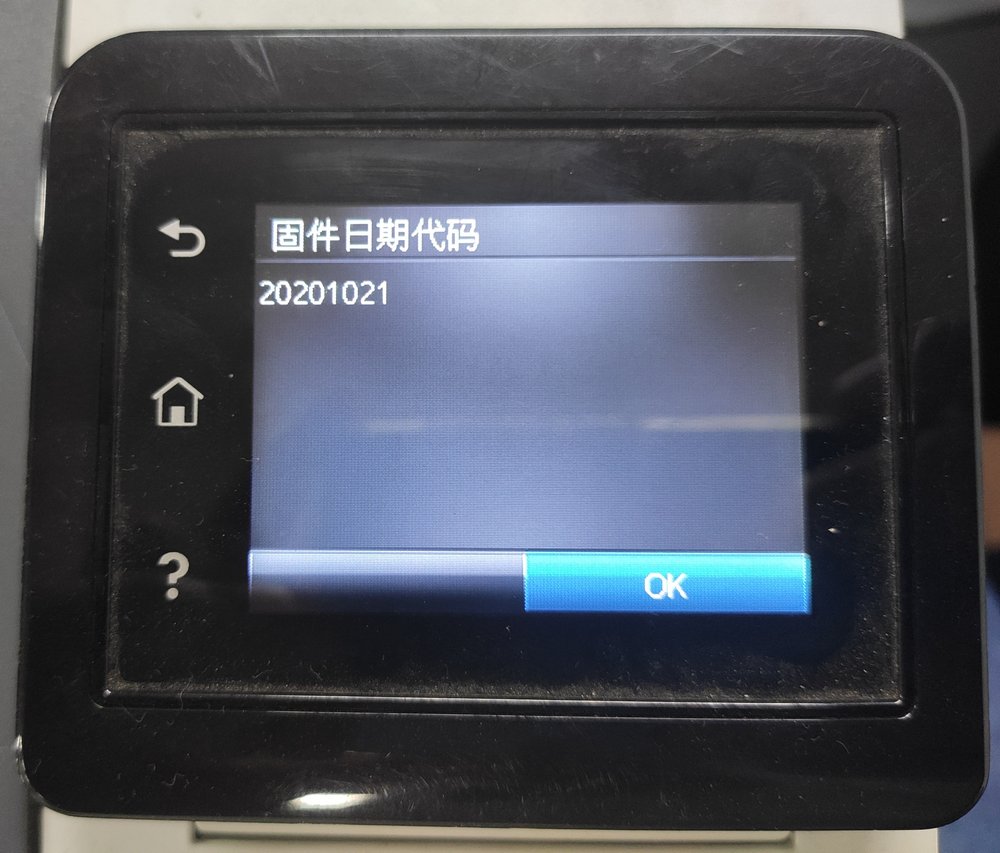
进入机器设置——服务——固件代码日期,查看当前固件版本,博主的如下图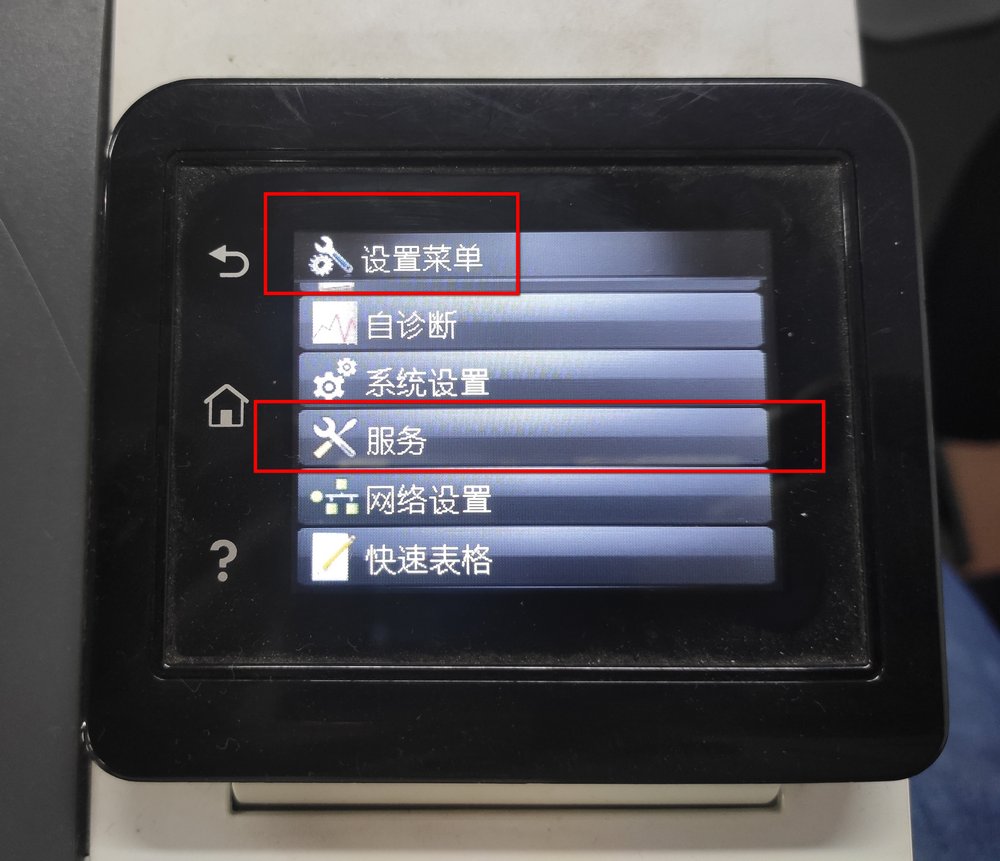
第二步:
进入机器设置——服务——LaserJet 更新——管理更新,如下图: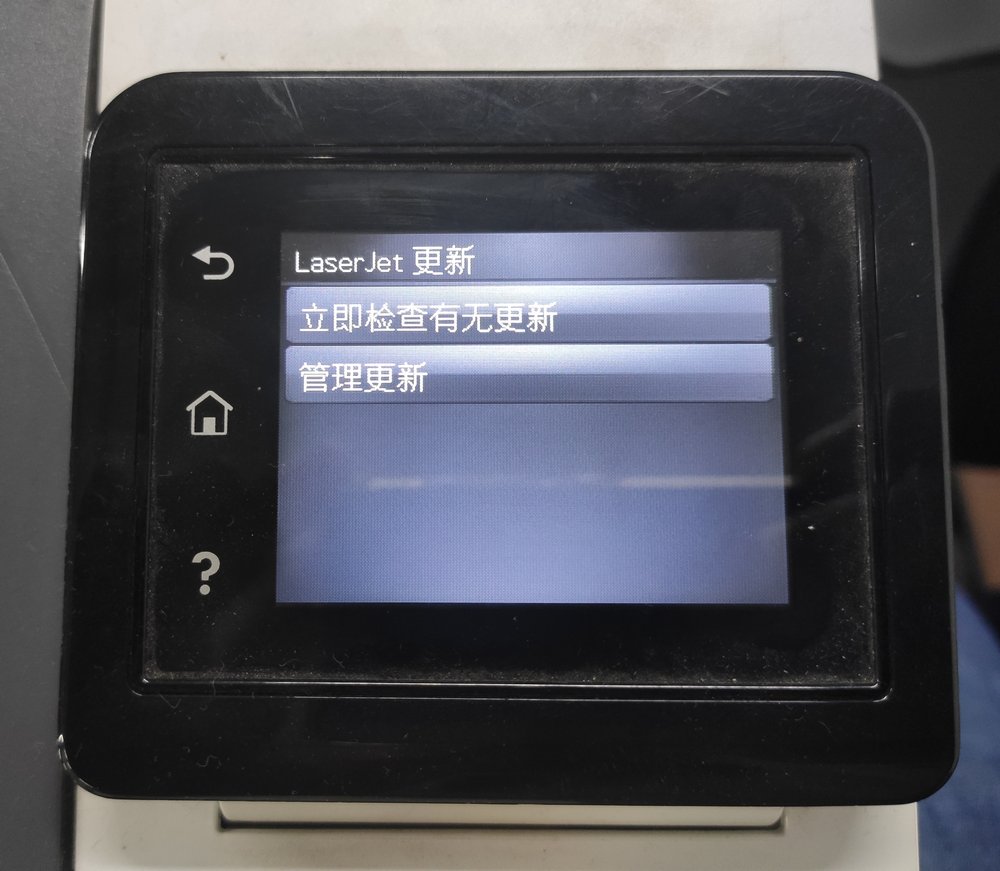
首先选择自动检查,进入后选择关闭;然后返回,再选择允许降级,进入后选择是;然后返回,选择允许更新,进入后选择是。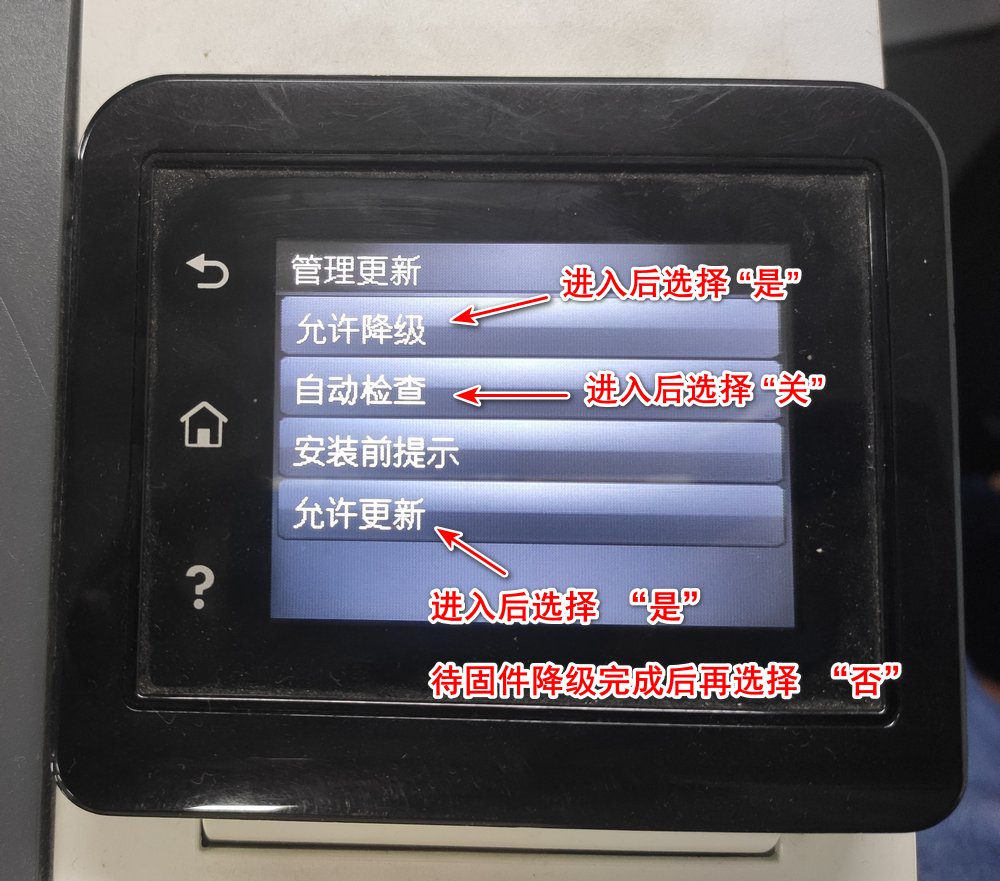
第三步:
下载固件HP_Color_LaserJet_Pro_M254_dw_Printer_series_20200612
百度网盘:
链接:https://pan.baidu.com/s/15n654hPmn7wsoStb5BaD3w
提取码:f0yc下载完成后,通过USB连接电脑,待系统——控制面板——打印机中出现下图图标,就说明驱动安装好了: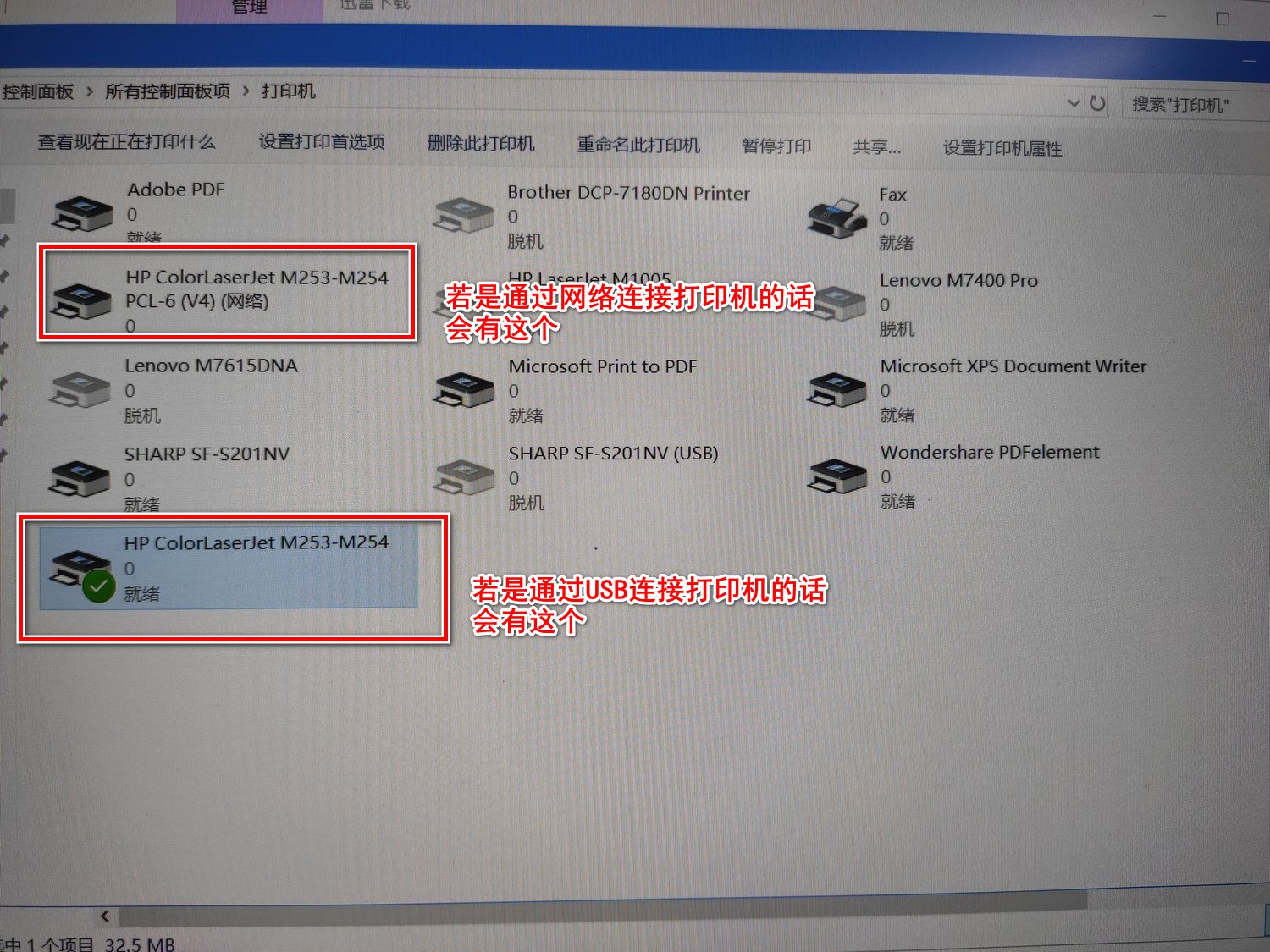
此时就可以打开降级固件,选择打印机,然后更新,如下图: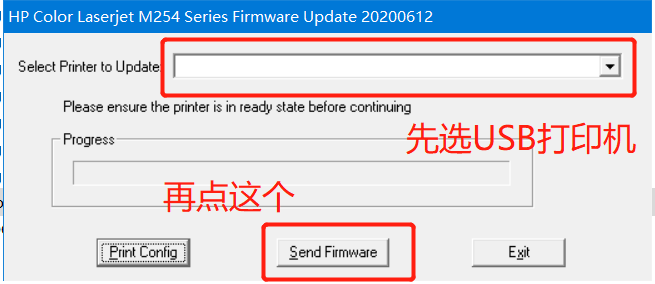
若出现如下图问题,提示failure with error 122:传递给系统调用的数据区域太小: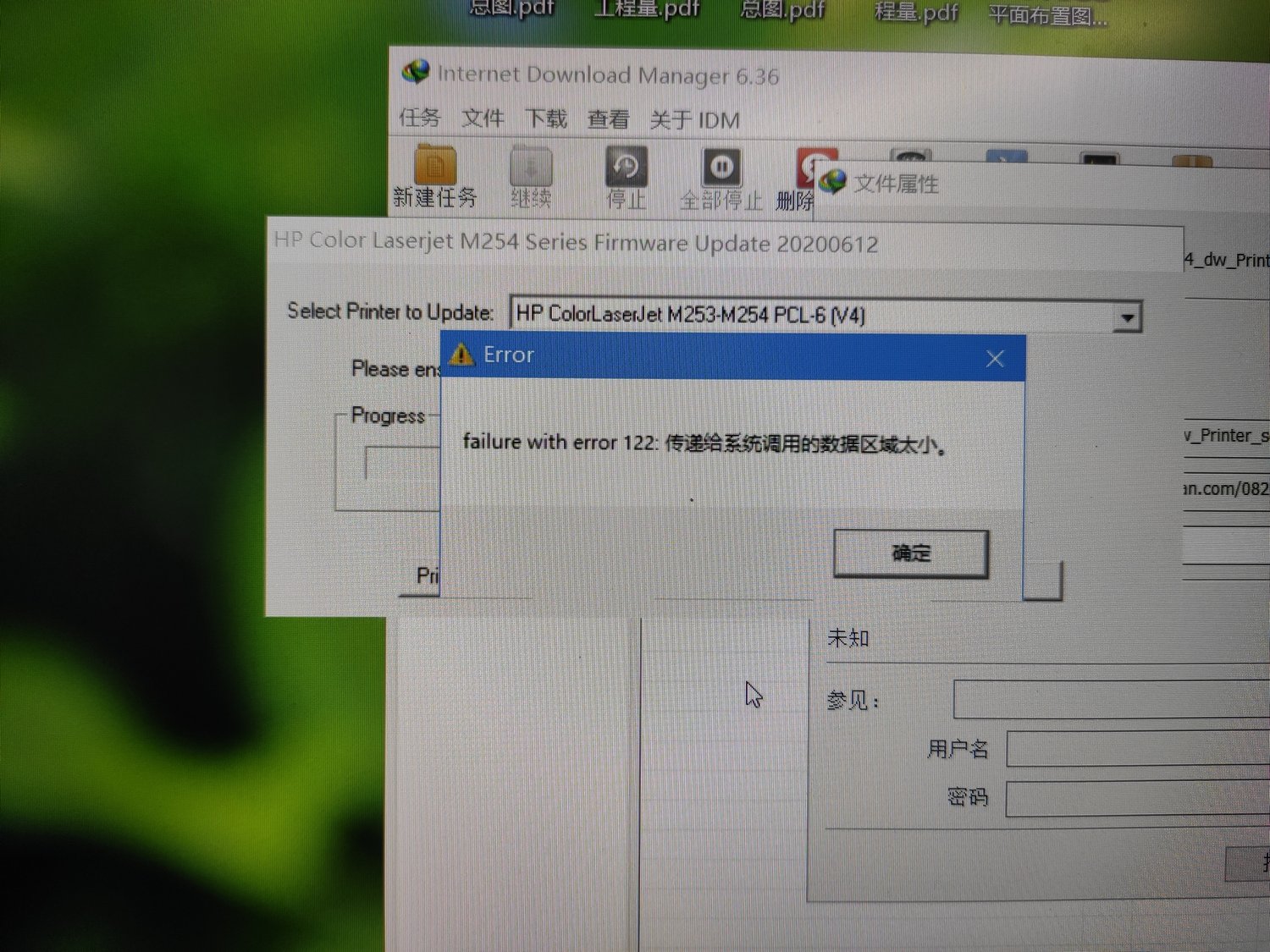
这个是USB驱动没有正确安装,但系统——控制面板——打印机中也会出现USB打印机,此时需要卸载驱动,重启后重装驱动。
第四步:
待降级固件刷写完毕后,打印机会自动重启,重启完毕后,进入机器设置——服务——固件代码日期,查看当前固件版本,若是20200612,则表示降级成功。
最后还需要在机器设置——服务——LaserJet 更新——管理更新——允许更新中,把选项设置成否,以保证不会自动更新固件。
至此,固件降级工作就全部完成了。
参考文献:
http://www.oachn.net/thread-211256-1-1.html
https://www.52pojie.cn/thread-1376083-1-1.html